Zonen-Management
Der Abschnitt Zonen-Management bietet einen Überblick über alle Zonen und deren Geräte und ermöglicht das Bearbeiten und Zuweisen von Geräten zu Zonen.
Zonen sind frei definierbare logische Einheiten, wie 'Brauen', 'Kühlen', 'Umgebung', 'OT-Netzwerk' usw.
Jedes Gerät kann einer Zone zugewiesen werden, und eine Zone kann eine beliebige Anzahl von Geräten enthalten. Die zonenspezifischen Werte 'Geschäftskritikalität' und 'Ausgesetztsein' können für jede Zone festgelegt werden.
Alle in einer Zone enthaltenen Geräte übernehmen dann ihre Zonenwerte als eigene Werte. Auf dieser Basis kann SINEC Security Guard später ein Risikolevel für jedes Gerät und jede Schwachstelle berechnen:
Wenn beispielsweise Gerät A sich in der Zone 'Chemischer Reaktor' ('hohe Geschäftskritikalität', 'hohes Ausgesetztsein') befindet und ein identisches Gerät B sich in der Zone 'Versand' ('geringe Geschäftskritikalität', 'mittleres Ausgesetztsein') befindet, wird das Risikolevel für Gerät A höher sein als das für Gerät B.
Zonenspezifische Werte
Die folgenden Werte einer Zone treten an mehreren Stellen auf:
- Anzahl der Geräte
Zählt alle der Zone zugewiesenen Geräte.
- Geschäftskritikalität
Drückt aus, wie schlimm ('Unerheblich', 'Mäßig', 'Kritisch', 'Katastrophal') ein Ausfall oder unsicherer Betrieb der Zone und ihrer Geräte für den Betrieb der Anlage oder das Erreichen des Produktionsergebnisses wäre.
- Ausgesetztsein
Drückt aus, wie stark die Zone und ihre Komponenten externem Zugriff ausgesetzt sind. Berücksichtigen Sie alle potenziellen Angriffsvektoren (physischer Zugriff, Netzwerkzugriff usw.) und wählen Sie den niedrigsten anwendbaren Schutzgrad.
- Individuell bewertet
Anzahl der Geräte, die in Bezug auf 'Geschäftskritikalität' und/oder 'Ausgesetztsein' vom Zonenstandard abweichen.
- IP-Bereiche
Anzahl der verschiedenen IP-Bereiche, die für diese Zone in Schritt 2 des Zonen-Assistenten erstellt wurden.
- Beschreibung
Freitext zur besseren Identifizierung der jeweiligen Zone oder zur Unterscheidung von anderen Zonen.
Zonenübersicht
Die Zonenübersicht zeigt Kacheln für 'Nicht zugewiesene Geräte' ①, 'Ignorierte Geräte' ② und manuell erstellte Zonen ⑦. Der 'Zonen-Assistent' ermöglicht die Erstellung neuer Zonen ⑤ und die Änderung bestehender Zonen.
| Kachel | Platz für Geräte, die... | Risikolevel... |
|---|---|---|
| 'Nicht zugewiesene Geräte' ① | … neu zum Inventar hinzugefügt oder aus 'Ignorierte Geräte' oder einer Zone entfernt wurden | … ist 'Undefiniert' für jedes Gerät, da 'Geschäftskritikalität' und 'Ausgesetztsein' nicht bestimmt werden können |
| 'Ignorierte Geräte' ② | … von Berechnungen ausgeschlossen und in Berichten und KPIs/Zählern nicht berücksichtigt werden sollen | … wird nicht berechnet, da die Geräte ignoriert werden sollen |
| Manuell erstellte Zone ⑦ | … Teil einer logischen Gruppe innerhalb der Anlage sind und oft zusammen betrachtet und verwaltet werden | … wird berechnet und kann entweder 'Niedrig', 'Mittel', 'Hoch' oder 'Kritisch' sein |
Wichtige Werte für jede Zone werden auf der Vorder- und Rückseite der jeweiligen Kachel angezeigt (zugänglich über die Schaltflächen 'Ansicht umdrehen' ⑫ und 'Alle umdrehen' ④).
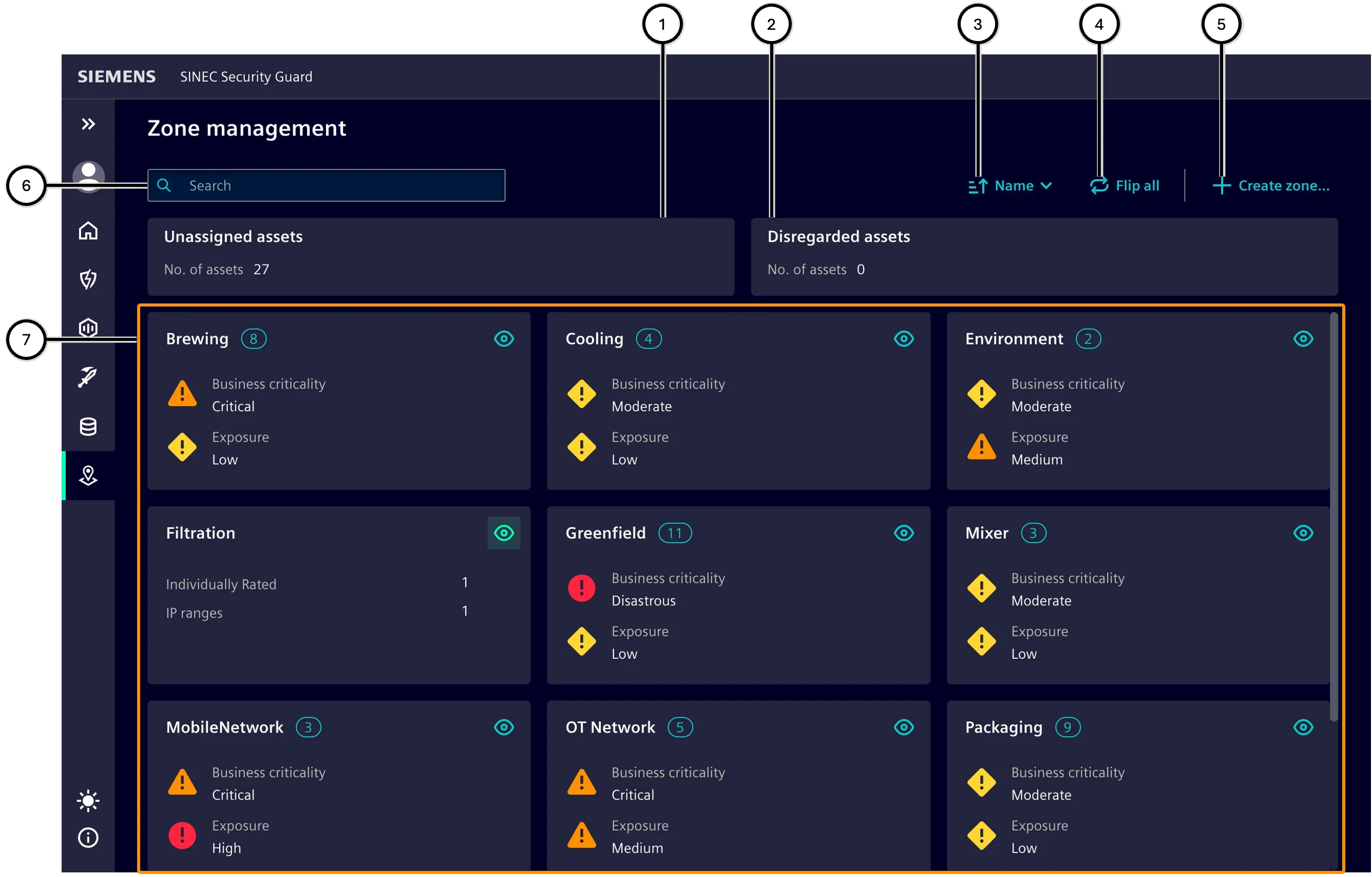
| Nummer | Element |
|---|---|
| ① | Kachel 'Nicht zugewiesene Geräte' |
| ② | Kachel 'Ignorierte Geräte' |
| ③ | Schaltfläche zur Auswahl der Sortierreihenfolge |
| ④ | Schaltfläche 'Alle umdrehen' |
| ⑤ | Schaltfläche 'Zone erstellen' |
| ⑥ | Eingabefeld zum Filtern der Zonen |
| ⑦ | Bereich mit manuell erstellten Zonen |
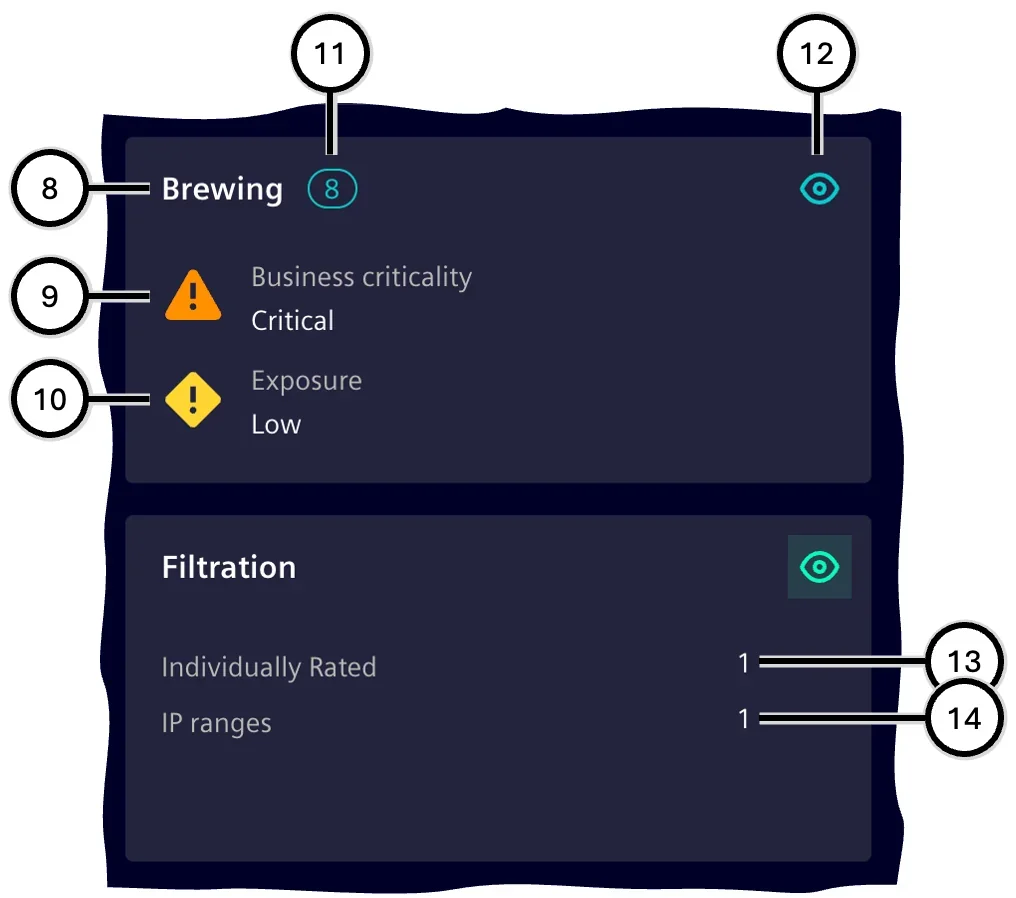
| Nummer | Element |
|---|---|
| ⑧ | Name der Zone |
| ⑨ | 'Geschäftskritikalität' der Zone |
| ⑩ | 'Ausgesetztsein' der Zone |
| ⑪ | Anzahl der Geräte in dieser Zone |
| ⑫ | Schaltfläche 'Ansicht umdrehen' |
| ⑬ | Individuell bewertet |
| ⑭ | Anzahl der 'IP-Bereiche' |
Zonendetails
Zonendetails enthalten alle zonenbezogenen Werte und bieten Funktionen zum Ändern des Zustands der Zone. Durch Klicken auf die Schaltfläche ① gelangen Sie zurück zur 'Zonenübersicht'. Die Geräteliste ⑧ umfasst Geräte, die der Zone zugewiesen sind.
Der Wert 'Zonenstandard' zeigt an, dass das Gerät den jeweiligen Standardwerten entspricht, die für die Zone ⑥ festgelegt wurden. Ein anderer Eintrag als 'Zonenstandard' bedeutet, dass für dieses Gerät ein anderer Wert festgelegt wurde, wodurch es als 'Individuell bewertet' gezählt wird. Um solche nicht standardmäßigen Geräte besser zu identifizieren und gegebenenfalls mit Standardeinstellungen auszustatten, filtert die Schaltfläche 'Individuell bewertet' Geräte mit zwei Standardwerten heraus.
Eine manuell erstellte Zone kann über die Schaltfläche 'Zone bearbeiten' ④ geändert und über die Schaltfläche 'Zone löschen' ⑤ entfernt werden.
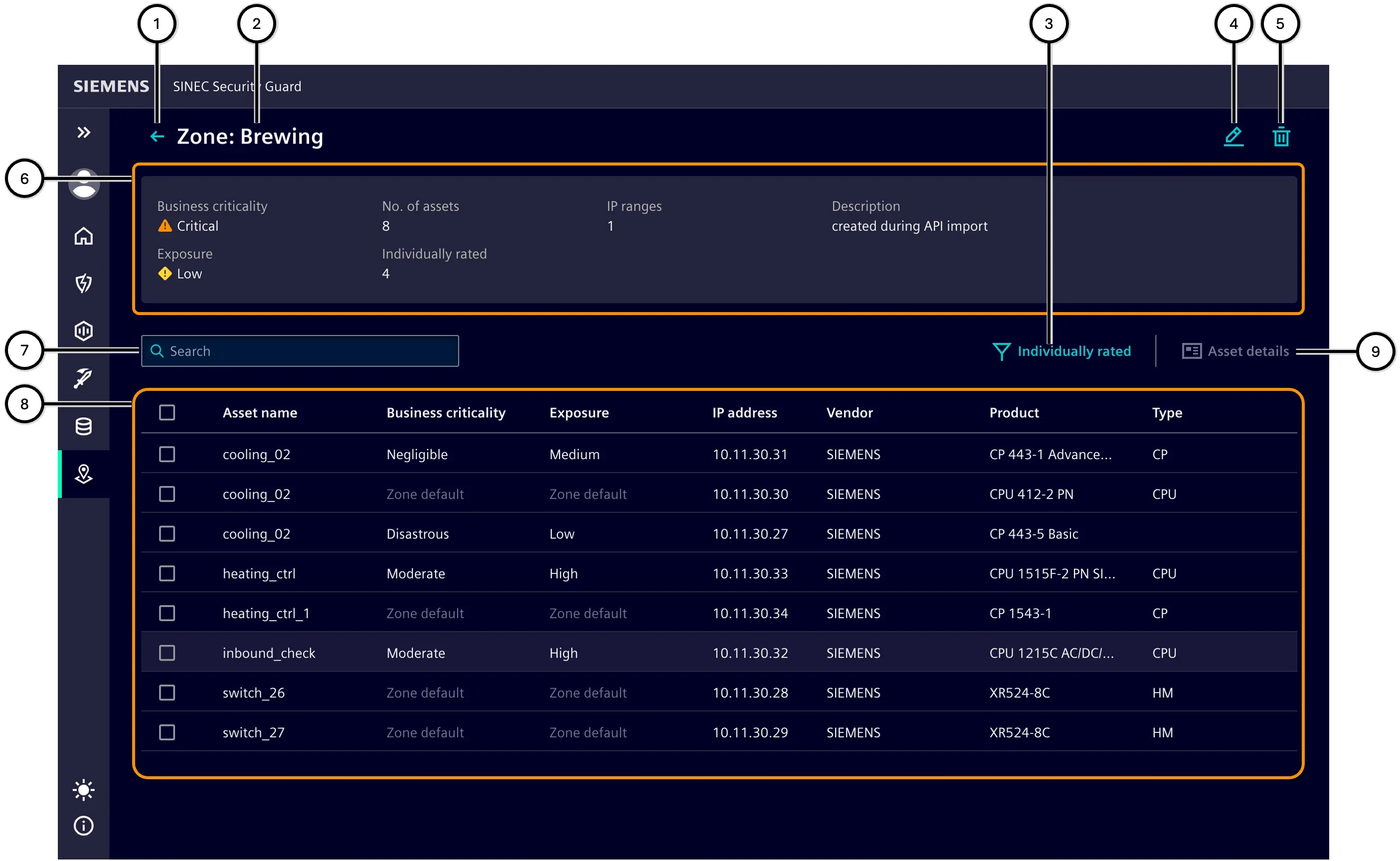
| Nummer | Element |
|---|---|
| ① | Schaltfläche zur Navigation zur 'Zonenübersicht' |
| ② | Name der ausgewählten Zone |
| ③ | Schaltfläche zur Anzeige nur der Geräte, die individuell bewertet sind |
| ④ | Schaltfläche 'Zone bearbeiten' |
| ⑤ | Schaltfläche 'Zone löschen' |
| ⑥ | Zoneninformationen |
| ⑦ | Eingabefeld zum Filtern von Geräten |
| ⑧ | Liste der Geräte in der ausgewählten Zone |
| ⑨ | Anzeige der Gerätedetails |
Zonen-Assistent
Der 'Zonen-Assistent' führt Sie durch alle notwendigen Schritte beim manuellen Erstellen einer neuen Zone und auch beim Bearbeiten einer bestehenden Zone. Sie können zum jeweiligen Schritt wechseln, indem Sie auf einen Schritt klicken oder die Navigationstasten verwenden (⑥, ⑦):
-
Zonendefinition
-
IP-Bereich
-
Individuelle Geräte
-
Zusammenfassung
Der Status jedes Schritts wird wie folgt angezeigt (hier am Beispiel des Schritts 'IP-Bereich': obere Reihe im Status 'nicht ausgewählt', untere Reihe im Status 'ausgewählt'):
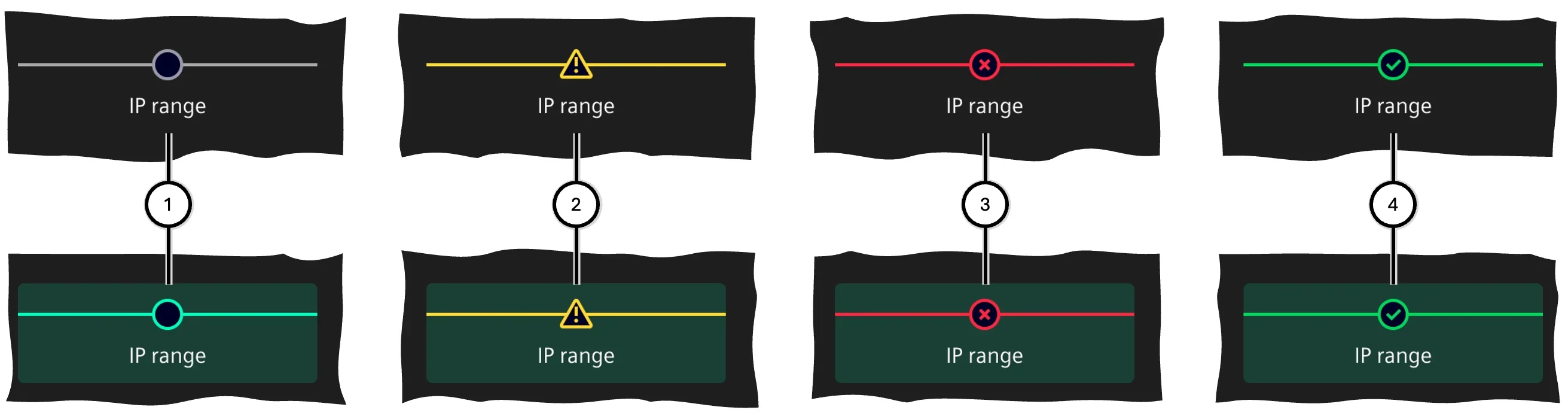
| Nummer | Status | Beschreibung |
|---|---|---|
| ① | Offen | Dieser Schritt wurde noch nicht bearbeitet |
| ② | Warnung | Dieser Schritt enthält Daten, die Aufmerksamkeit erfordern |
| ③ | Fehler | Dieser Schritt enthält einen oder mehrere Fehler und verhindert das Abschließen des Assistenten |
| ④ | Erfolgreich | Dieser Schritt wurde erfolgreich abgeschlossen |
Die Schaltflächen zur Navigation durch den 'Zonen-Assistenten' unterstützen Sie bei der schrittweisen Bearbeitung.
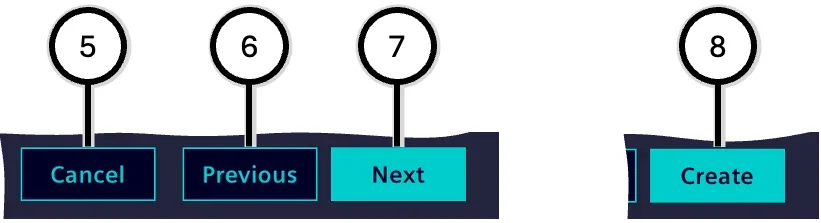
| Nummer | Aktion | Beschreibung |
|---|---|---|
| ⑤ | Abbrechen | Beendet den 'Zonen-Assistenten' ohne eine neue Zone zu erstellen; eingegebene Daten werden verworfen |
| ⑥ | Vorherige | Wechselt zum vorherigen Schritt (verfügbar ab Schritt 2) |
| ⑦ | Nächste | Wechselt zum nächsten Schritt (verfügbar bis zum vorletzten Schritt) |
| ⑧ | Erstellen | Beendet den 'Zonen-Assistenten' und erstellt eine neue Zone mit den eingegebenen Daten (nur im letzten Schritt verfügbar) |
Zonendefinition
In diesem Schritt werden grundlegende Informationen über die Zone definiert:
- Zonenname ②
Der Name der Zone. Es muss mindestens ein Zeichen eingegeben werden, und der Zonenname darf nicht bereits einer anderen Zone zugewiesen sein.
- Geschäftskritikalität (③ - 'Unerheblich', 'Mäßig', 'Kritisch', 'Katastrophal')
Drückt aus, wie schlimm ein Ausfall oder unsicherer Betrieb der Zone und ihrer Geräte für den Betrieb der Anlage oder das Erreichen des Produktionsergebnisses wäre.
- Ausgesetztsein (④ - 'Niedrig', 'Mittel', 'Hoch')
Drückt aus, wie stark die Zone und ihre Komponenten externem Zugriff ausgesetzt sind; alle möglichen Angriffsvektoren (physischer Zugriff, Netzwerkzugriff usw.) sollten berücksichtigt und der absolut niedrigste anwendbare Schutzgrad eingetragen werden.
- Beschreibung ⑤
Ein Text, der die Eigenschaften der Zone erklärt.
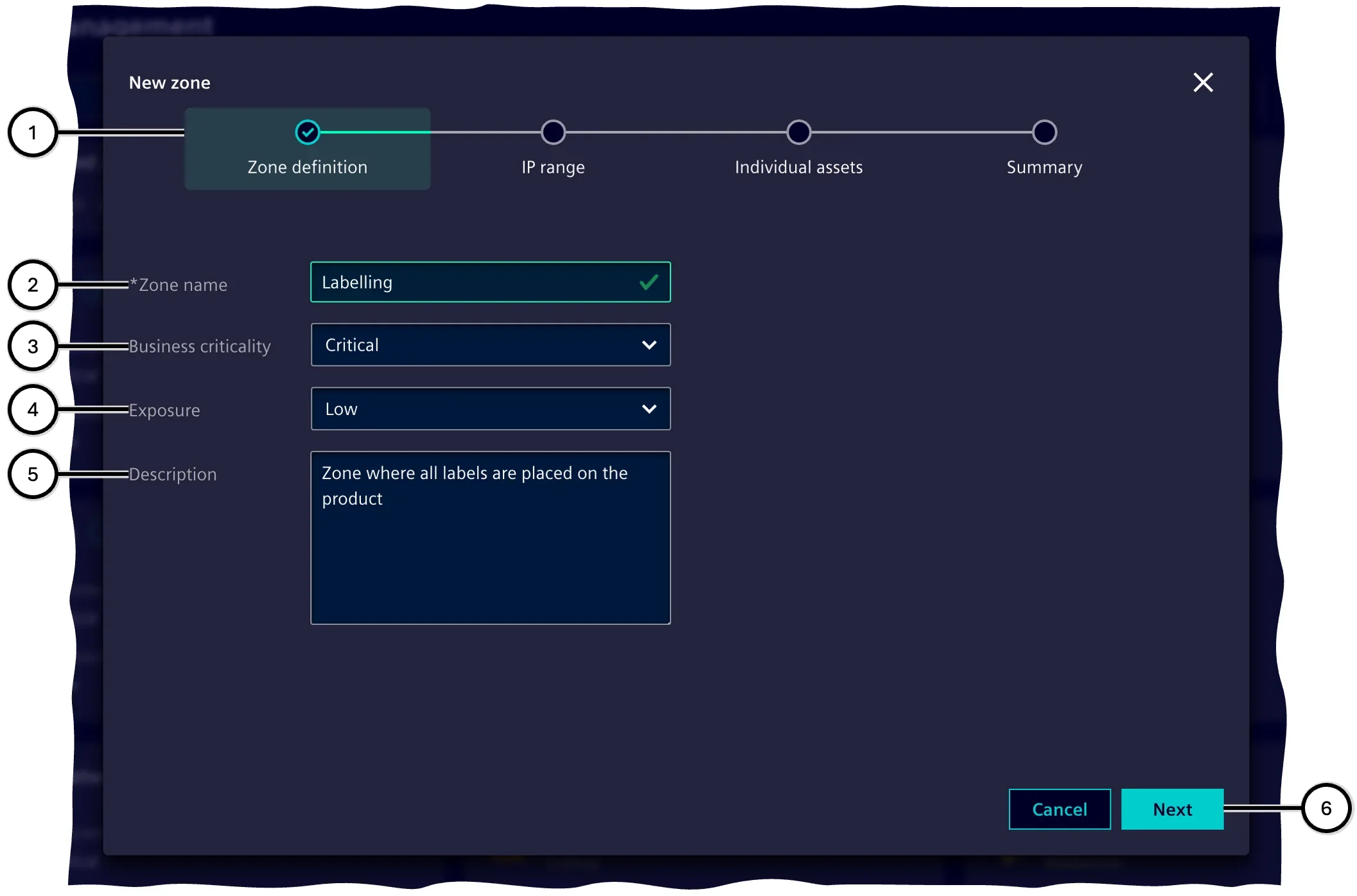
| Nummer | Element |
|---|---|
| ① | Schritte des 'Zonen-Assistenten' |
| ② | Zonenname |
| ③ | Geschäftskritikalität |
| ④ | Ausgesetztsein |
| ⑤ | Beschreibung |
| ⑥ | Schaltflächen zur Navigation durch den 'Zonen-Assistenten' |
IP-Bereich
In diesem Schritt werden Geräte basierend auf ihrer Zugehörigkeit zu einem IP-Bereich der Zone hinzugefügt.
Hinweis Geräte, die Teil eines IP-Bereichs der aktuellen Zone sind und manuell zur Ausschlussliste in Schritt 'IP-Bereich' hinzugefügt wurden, werden im Schritt 'Individuelle Geräte' nicht aufgeführt.
Es können beliebig viele IP-Bereiche ⑤ gemäß den IPv4- oder IPv6-Protokollen definiert werden (③, ⑥); die Start-IP-Adresse (⑧) und die End-IP-Adresse (⑨) sind dafür erforderlich. Siehe auch Überprüfung der Benutzereingabe. IP-Bereiche können dupliziert und auch gelöscht werden (⑫, ⑬).
Alle Geräte, die mindestens eine IP-Adresse in einem IP-Bereich haben, werden diesem Bereich automatisch zugewiesen. Wenn die mit einem Gerät angezeigte IP-Adresse nicht im IP-Bereich liegt, hat das Gerät andere IP-Adressen, von denen mindestens eine im IP-Bereich liegt.
Die Zuweisung von Geräten in einem IP-Bereich zur Zone kann dann manuell angepasst werden ⑪. Für jeden IP-Bereich wird angezeigt, wie viele Geräte aus dem IP-Bereich tatsächlich der Zone zugewiesen sind und wie viele Geräte grundsätzlich innerhalb der Start- und Endadressen liegen ⑩.
Die Zuweisung von Geräten bietet diese Listen:
- Ausschlussliste ⑯
Diese Geräte werden der Zone nicht zugewiesen und bleiben Teil der nicht zugewiesenen Geräte.
- Zuweisungsliste ⑰
Diese Geräte sind Teil der Zone.
Es ist möglich, alle Geräte in einer Liste ⑱ oder einzelne Geräte ⑲ in die andere Liste zu verschieben. Der Hersteller, der Gerätename und die IP-Adresse werden für jedes Gerät angezeigt ⑳. Ein Eingabefeld ⑮ ermöglicht es, spezifische Geräte innerhalb der Listen zu finden (⑯, ⑰). Die Sortierung der Geräte kann geändert werden (㉒).
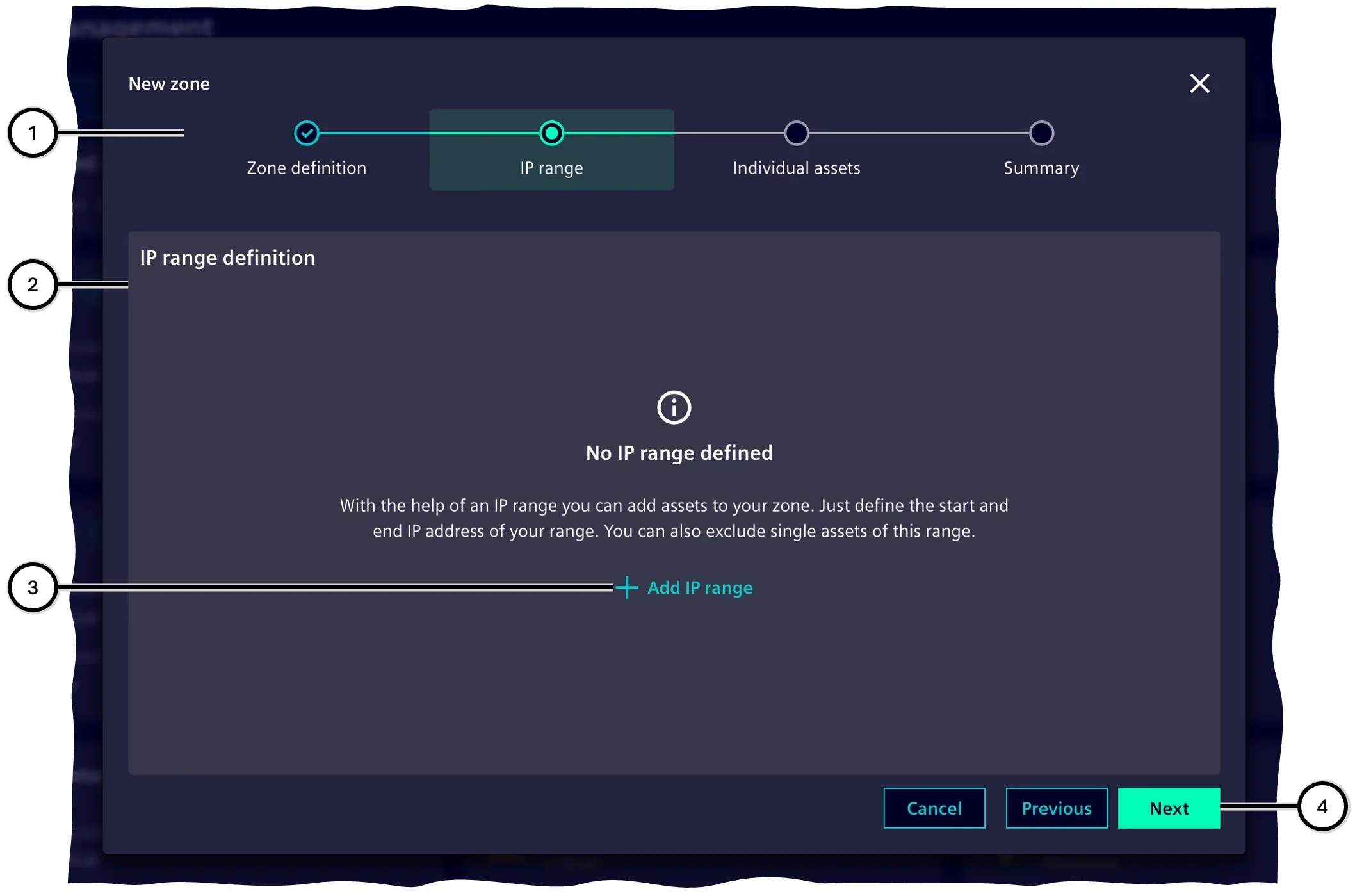
| Nummer | Element |
|---|---|
| ① | Schritte des 'Zonen-Assistenten' |
| ② | Anzeige der definierten IP-Bereiche |
| ③ | Schaltfläche zum Erstellen eines neuen IP-Bereichs |
| ④ | Schaltflächen zur Navigation durch den Zonen-Assistenten |
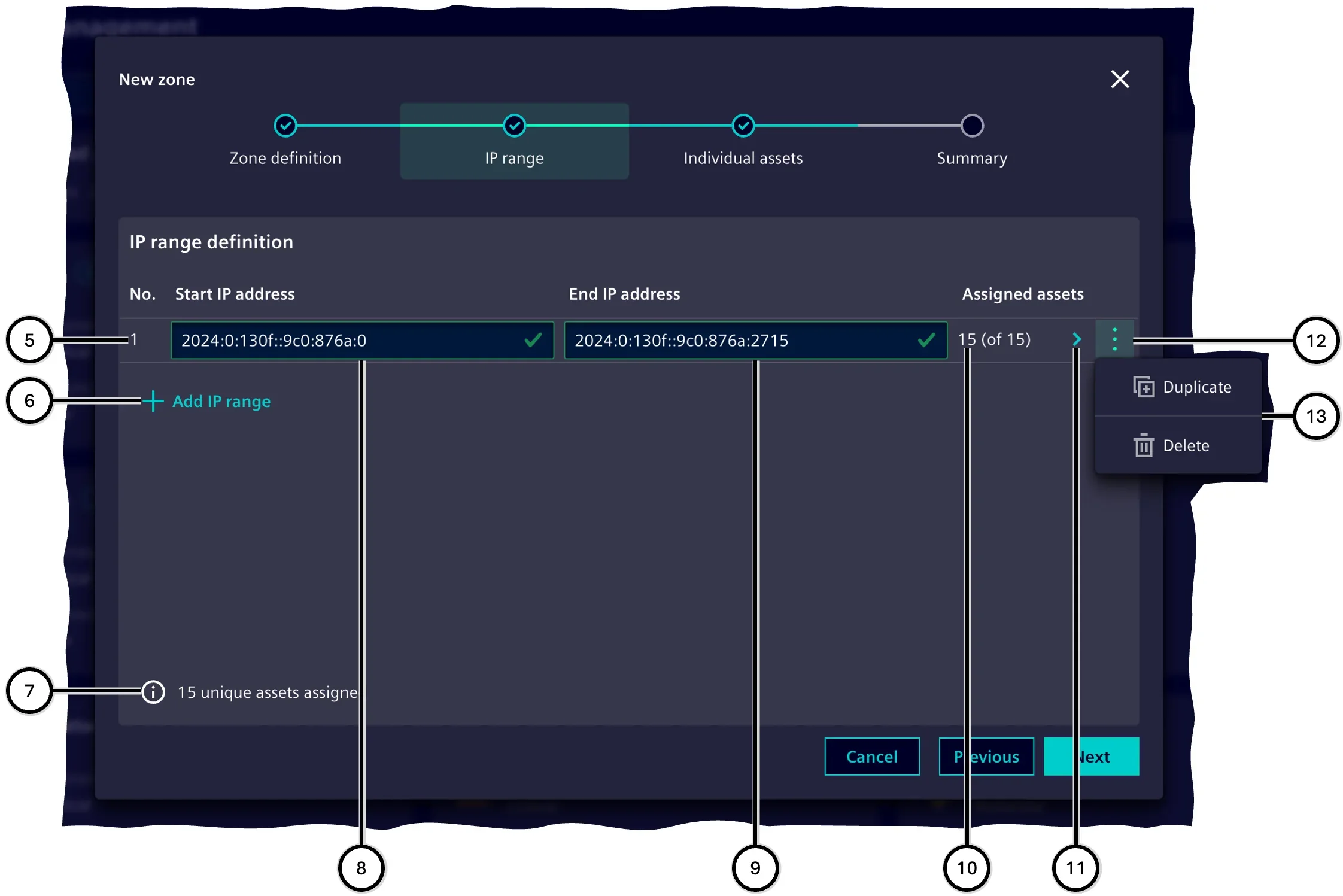
| Nummer | Element |
|---|---|
| ⑤ | IP-Bereich, bestehend aus Start- und End-IP-Adresse |
| ⑥ | Schaltfläche zum Erstellen eines neuen IP-Bereichs |
| ⑦ | Gesamtzahl der über mindestens einen IP-Bereich zugewiesenen individuellen Geräte |
| ⑧ | Eingabefeld für Start-IP-Adresse |
| ⑨ | Eingabefeld für End-IP-Adresse |
| ⑩ | Anzahl der zugewiesenen Geräte |
| ⑪ | Schaltfläche zur Navigation zur manuellen Zuweisung von Geräten |
| ⑫ | Schaltfläche zum Anzeigen des Menüs |
| ⑬ | Menü mit Optionen |
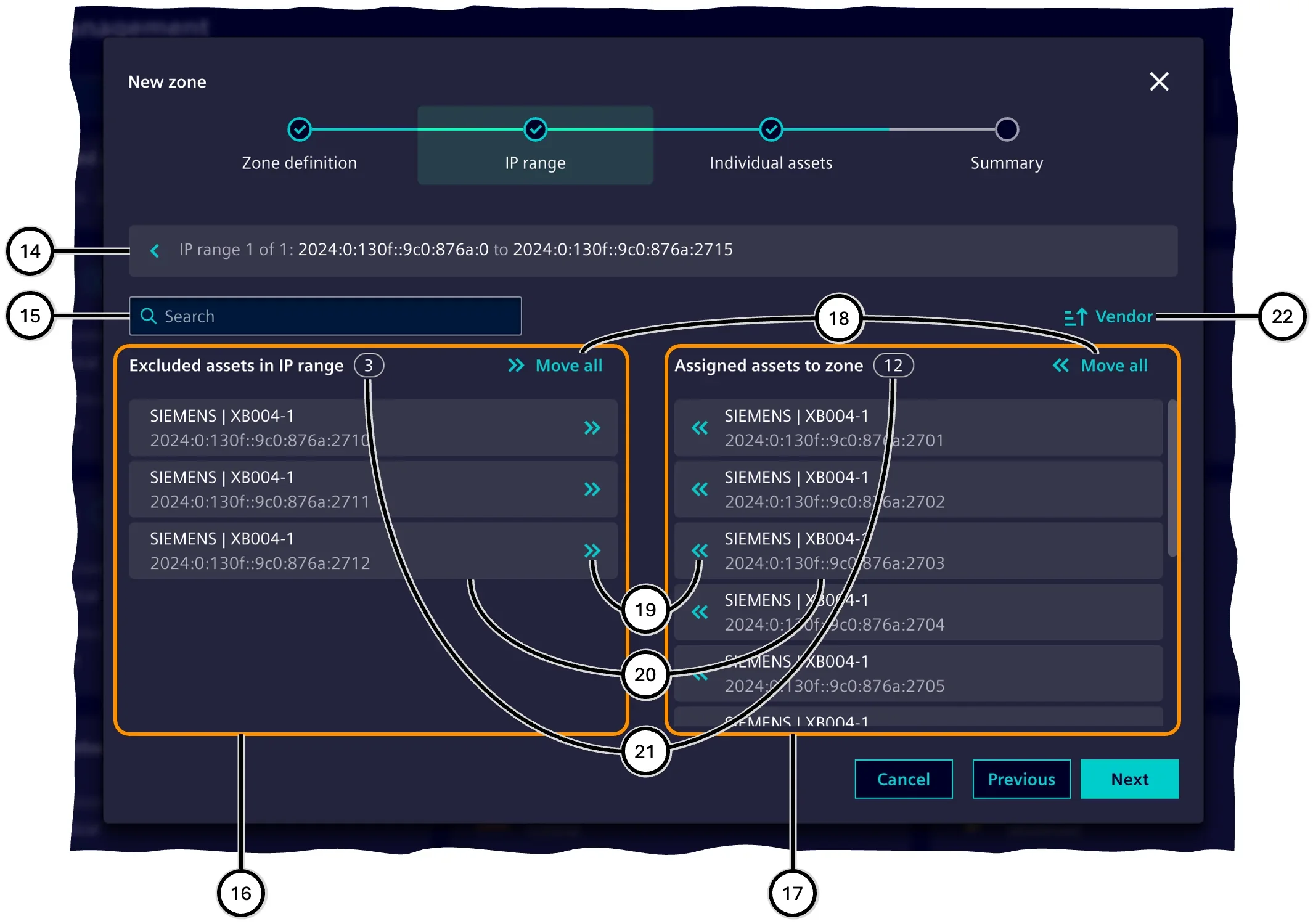
| Nummer | Element |
|---|---|
| ⑭ | Schaltfläche zur Navigation zurück zur Anzeige der IP-Bereiche sowie Informationen zum ausgewählten IP-Bereich |
| ⑮ | Eingabefeld zur Suche nach Geräten innerhalb des IP-Bereichs |
| ⑯ | Liste der von diesem IP-Bereich auszuschließenden Geräte |
| ⑰ | Liste der diesem IP-Bereich zuzuweisenden Geräte |
| ⑱ | Schaltfläche zum Verschieben aller Geräte von der jeweiligen Liste in die andere Liste (⑯/⑰) |
| ⑲ | Schaltfläche zum Verschieben dieses Geräts von der aktuellen Liste in die andere Liste |
| ⑳ | Informationen zum Gerät (Hersteller, Gerätename, IP-Adresse) |
| ㉑ | Anzahl der Geräte in der jeweiligen Liste |
| ㉒ | Schaltfläche zur Anpassung der Sortierreihenfolge |
Individuelle Geräte
In diesem Schritt werden Geräte hinzugefügt, die nach anderen Kriterien als ihrer IP-Adresse gesucht werden, z.B. nach Name oder Produkttyp.
Hinweis Geräte, die Teil eines IP-Bereichs der aktuellen Zone sind und manuell zur Ausschlussliste in Schritt 'IP-Bereich' hinzugefügt wurden, werden im Schritt 'Individuelle Geräte' nicht aufgeführt.
Die Funktionalität dieses Schritts entspricht weitgehend der des letzten Dialogs des IP-Bereichs. Unterschiede sind:
-
Der Schritt verwendet keine IP-Bereiche und bietet daher keine Navigation zu einem übergeordneten Dialog.
-
Die linke Liste ④ zeigt nicht zugewiesene Geräte anstelle von ausgeschlossenen Geräten.
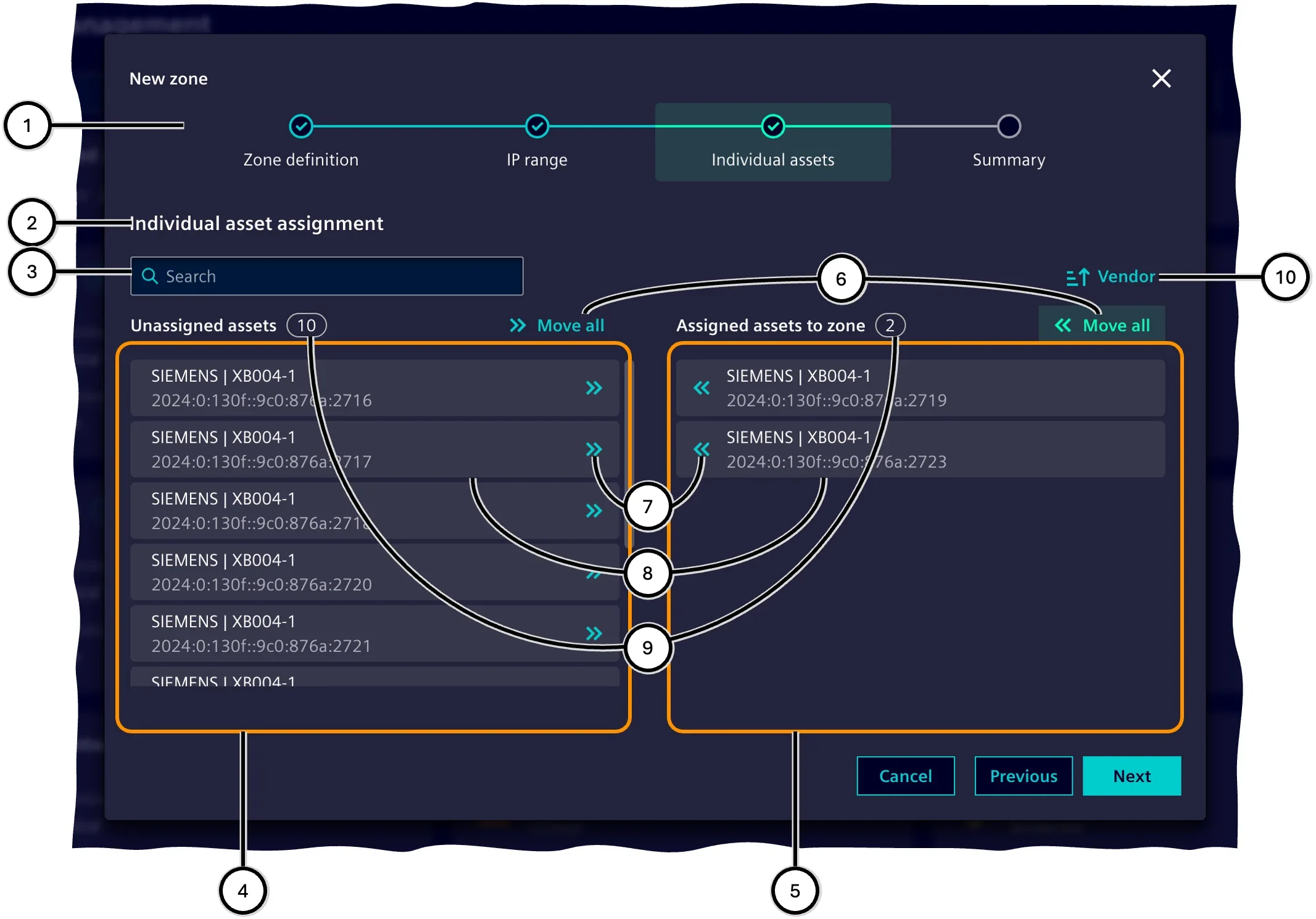
| Nummer | Beschreibung |
|---|---|
| ① | Schritte des 'Zonen-Assistenten' |
| ② | Anzeige der nicht zugewiesenen Geräte und manuell hinzugefügten Geräte |
| ③ | Eingabefeld zur Suche nach Geräten innerhalb des IP-Bereichs |
| ④ | Liste der nicht zugewiesenen Geräte |
| ⑤ | Liste der manuell hinzugefügten Geräte |
| ⑥ | Schaltfläche zum Verschieben aller Geräte von der jeweiligen Liste in die andere Liste (④/⑤) |
| ⑦ | Schaltfläche zum Verschieben dieses Geräts von der aktuellen Liste in die andere Liste |
| ⑧ | Informationen zum Gerät (Hersteller, Gerätename, IP-Adresse) |
| ⑨ | Anzahl der Geräte in der jeweiligen Liste |
| ⑩ | Schaltfläche zur Anpassung der Sortierreihenfolge |
Zusammenfassung
In diesem Schritt werden die Informationen zur Zonendefinition zusammengefasst, bevor die Daten endgültig bestätigt und die Zone erstellt wird. Dieser Schritt bietet keine eigenen Interaktionsmöglichkeiten.
Die Informationen zu zugewiesenen Geräten ③ zeigen, wie viele Geräte über IP-Bereiche hinzugefügt wurden, wie viele individuell hinzugefügt wurden und wie viele Geräte insgesamt zu dieser Zone gehören.
Die Informationen zu den definierten IP-Bereichen ④ zeigen die einzelnen IP-Bereiche an. Für jeden IP-Bereich werden die Start- und End-IP-Adresse, die Anzahl der hinzugefügten und die Gesamtzahl der zum IP-Bereich gehörenden Geräte angezeigt.
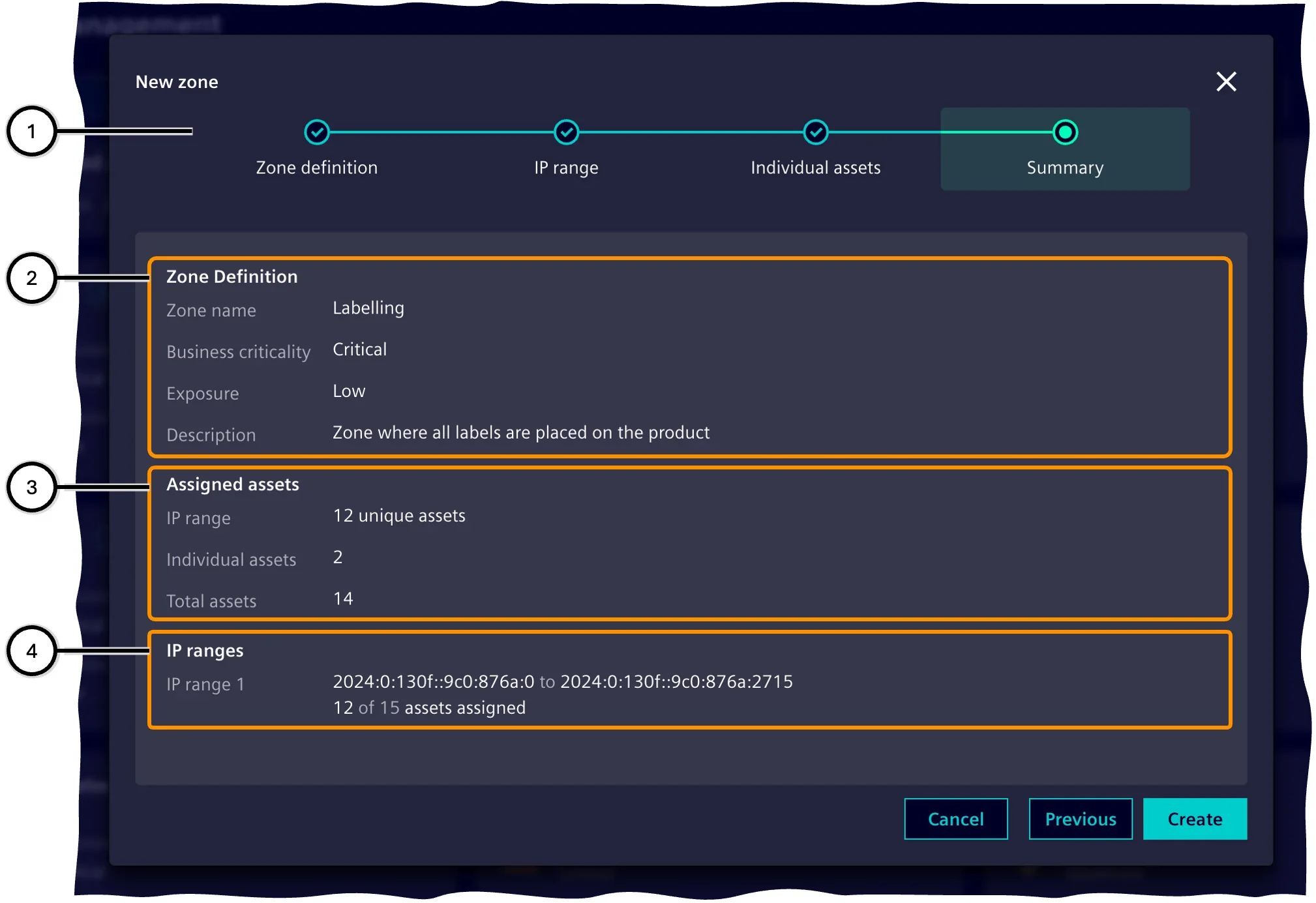
| Nummer | Beschreibung |
|---|---|
| ① | Schritte des 'Zonen-Assistenten' |
| ② | Informationen zur Zonendefinition |
| ③ | Informationen zu zugewiesenen Geräten |
| ④ | Informationen zu den definierten IP-Bereichen |