Wiederkehrende Elemente
Farbskala für Risikostufen
Die Farbskala für die Risikostufen wird an verschiedenen Stellen angezeigt, z.B. im 'Schwachstellenfokus' oder in den Zoneninformationen des 'Geräte-Fokus'.
Die Farbskala zeigt an, welche Risikostufen für eine Gruppe von Geräten gelten.
In der oberen Hälfte zeigt die Skala Segmente mit entsprechender Färbung, z.B. eine lange rote Leiste (für die 54 Geräte mit 'Kritisch' Risikostufe), eine sehr kurze graue (1 Gerät mit 'Undefiniert'), usw. Die Länge der farbigen Balkensegmente entspricht dem Anteil ihres Status an der Gesamtmenge. Im Beispiel haben 54 Geräte eine 'Kritisch' Risikostufe, 4 Geräte 'Hoch', 0 Geräte 'Mittel', 16 Geräte 'Niedrig' und 1 Gerät 'Undefiniert'. Risikostufen, die nicht zutreffen, werden überhaupt nicht angezeigt.
Ein Segment kann gestrichelt, durchgehend oder beides sein:
- Vollständig gestrichelt: Alle Geräte mit dieser Risikostufe sind bereits verwaltet.
- Vollständig durchgehend: Alle Geräte mit dieser Risikostufe sind noch nicht verwaltet. Im Beispiel sind alle 16 Geräte mit 'Niedrig' ③ und das 1 Gerät mit 'Undefiniert' ④ noch nicht verwaltet.
- Teilweise gestrichelt und durchgehend: Einige Geräte der angegebenen Risikostufe sind bereits verwaltet, andere nicht. Im Beispiel sind von den 54 Geräten mit Risikostufe 'Kritisch' ① 1 Gerät bereits verwaltet, 53 nicht; und von den 4 Geräten mit Risikostufe 'Hoch' ② ist 1 Gerät bereits verwaltet (siehe gestrichelter Teil ⑥), 3 nicht.
In der unteren Hälfte der Farbskala werden das entsprechende farbige Symbol und die Anzahl der Geräte ⑤ angezeigt.
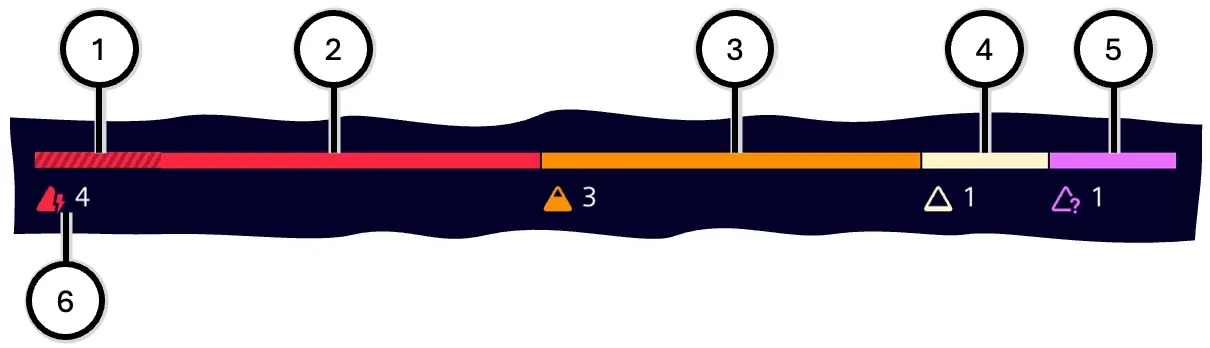
| Nummer | Farbe | Risikostufe | Beschreibung |
|---|---|---|---|
| ① | Gestrichelt | - | Gestrichelter Balken wird für die Anzahl der bereits verwalteten Geräte angezeigt |
| ② | Rot | Kritisch | |
| ③ | Orange | Hoch | |
| (Nicht gezeigt) | Gelb | Mittel | |
| ④ | Weiß | Niedrig | |
| ⑤ | Lila | Undefiniert | |
| ⑥ | - | - | Für jede vorhandene Risikostufe: Entsprechendes Symbol des betroffenen Geräts und deren Anzahl |
Fortschrittsverwaltung
Fortschrittsbalken erscheinen an verschiedenen Stellen in SINEC Security Guard. Sie zeigen, wie viele Geräte vollständig verwaltet werden (alle Geräte-Schwachstellen sind auf verwaltet gesetzt) im Vergleich zur Gesamtzahl der Geräte.
Auf Fortschrittsbalken, die Geräte einer bestimmten Risikostufe darstellen ②, zeigen gestrichelte und durchgehende Bereiche das Verhältnis von bereits verwalteten zu noch nicht verwalteten Geräten (von den 5 Geräten im Beispiel sind 2 Geräte bereits verwaltet, 3 Geräte sind noch nicht verwaltet).
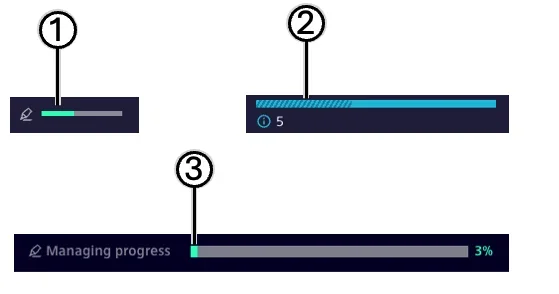
| Nummer | Beschreibung |
|---|---|
| ① | Fortschritt der Verwaltung für eine Entität (Schwachstelle/Produkt) |
| ② | Fortschrittsverwaltung (gestrichelt) im Vergleich zur Gesamtzahl der Geräte mit einer bestimmten Risikostufe |
| ③ | Fortschrittsverwaltung in der aktuellen Ansicht |
Gerätedetails
Die 'Gerätedetails' können mit der Schaltfläche ③ geschlossen werden. Wenn Sie eine Liste von Geräten aus den Gerätedetails geöffnet haben, wechseln Sie mit den Schaltflächen ① zum vorherigen oder nächsten Gerät mit seinen Details.
In den Gerätedetails des Bereichs 'Inventar' wird zuoberst ④ darüber informiert, wie erfolgreich der Abgleich war zwischen den bereitgestellten Daten aus der Datenquelle (Industrial Asset Hub oder .CSV-Datei) und den Daten aus der Produktdatenbank des Herstellers.
Die 'Produktinformationen' ⑤ zeigen Informationen über den allgemeinen Produkttyp. Diese Informationen ändern sich normalerweise nicht, wenn Sie zu den Details eines anderen Geräts desselben Modells wechseln.
Die 'Geräteinformationen' ⑥ zeigen Informationen über das spezifische individuelle Gerät. Diese Informationen unterscheiden sich von den Informationen anderer Geräte, unabhängig davon, ob es sich um ein Gerät desselben Modells oder ein völlig anderes Produkt handelt.
Die 'Netzwerkschnittstellen' ⑦ zeigen alle bekannten Informationen an. Wenn das Gerät mehrere Schnittstellen hat, werden alle entsprechend aufgelistet.
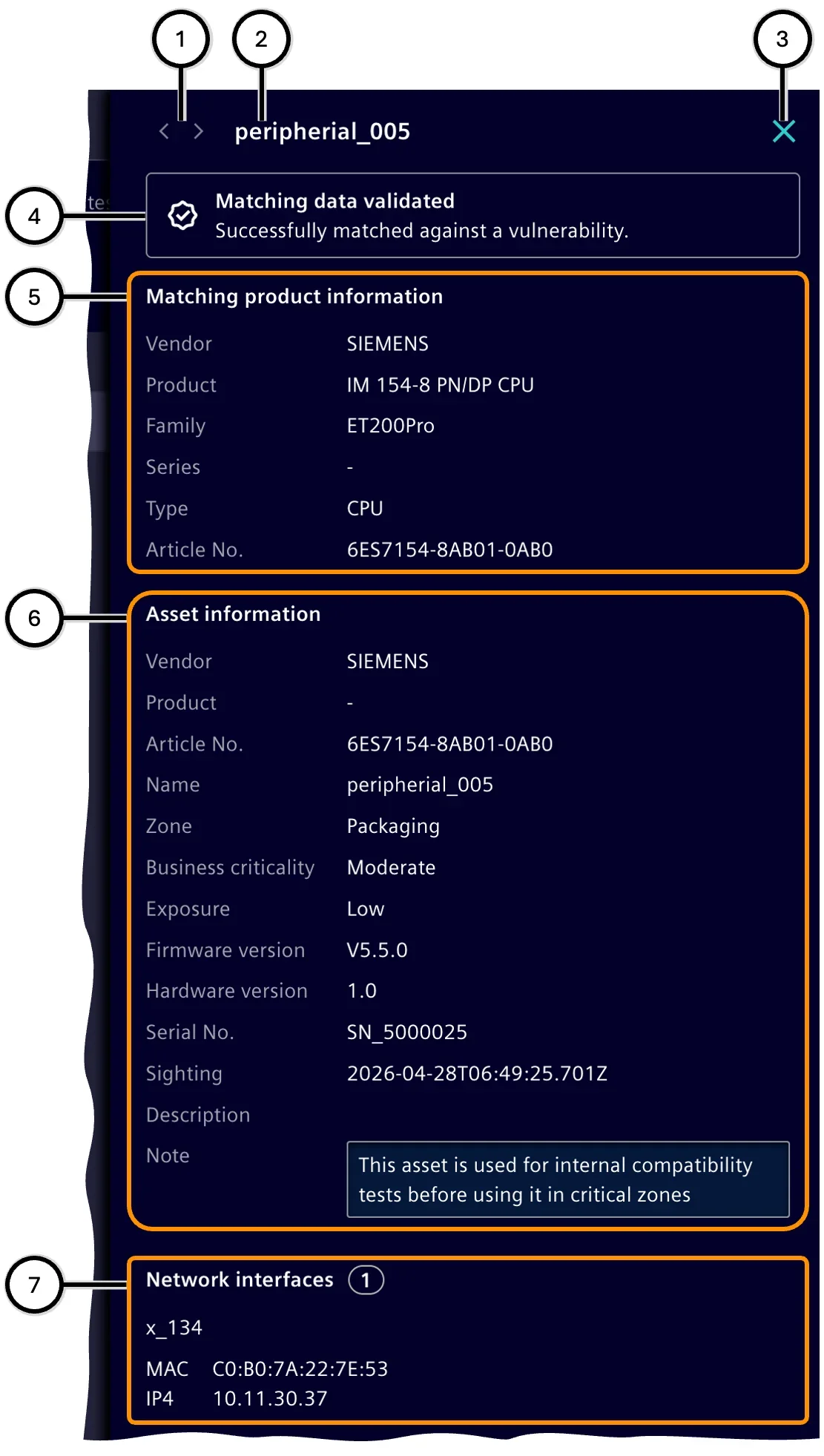
| Nummer | Erklärung |
|---|---|
| ① | Navigationstasten |
| ② | Gerätename |
| ③ | Schaltfläche zum Schließen der Gerätedetails |
| ④ | Information zum Erfolg des Abgleichs mit Produktdaten |
| ⑤ | Informationen zum Produkttyp |
| ⑥ | Informationen zum spezifischen Gerät |
| ⑦ | Netzwerkschnittstellen |
Schwachstellendetails
Die Ansicht der Schwachstellendetails zeigt Informationen über die Beschreibung der Schwachstelle sowie deren Durchdringung und Relevanz für die Anlage. Sie erscheint in den folgenden Varianten:
-
als großflächige Ansicht in 'Beschreibung' der Details der ausgewählten Schwachstelle
-
als zusätzliche Informationen in 'Schwachstellen und Aufgaben'; hier gibt es eine zusätzliche Kopfzeile mit Navigationsoptionen und Informationen (⑥-⑧).
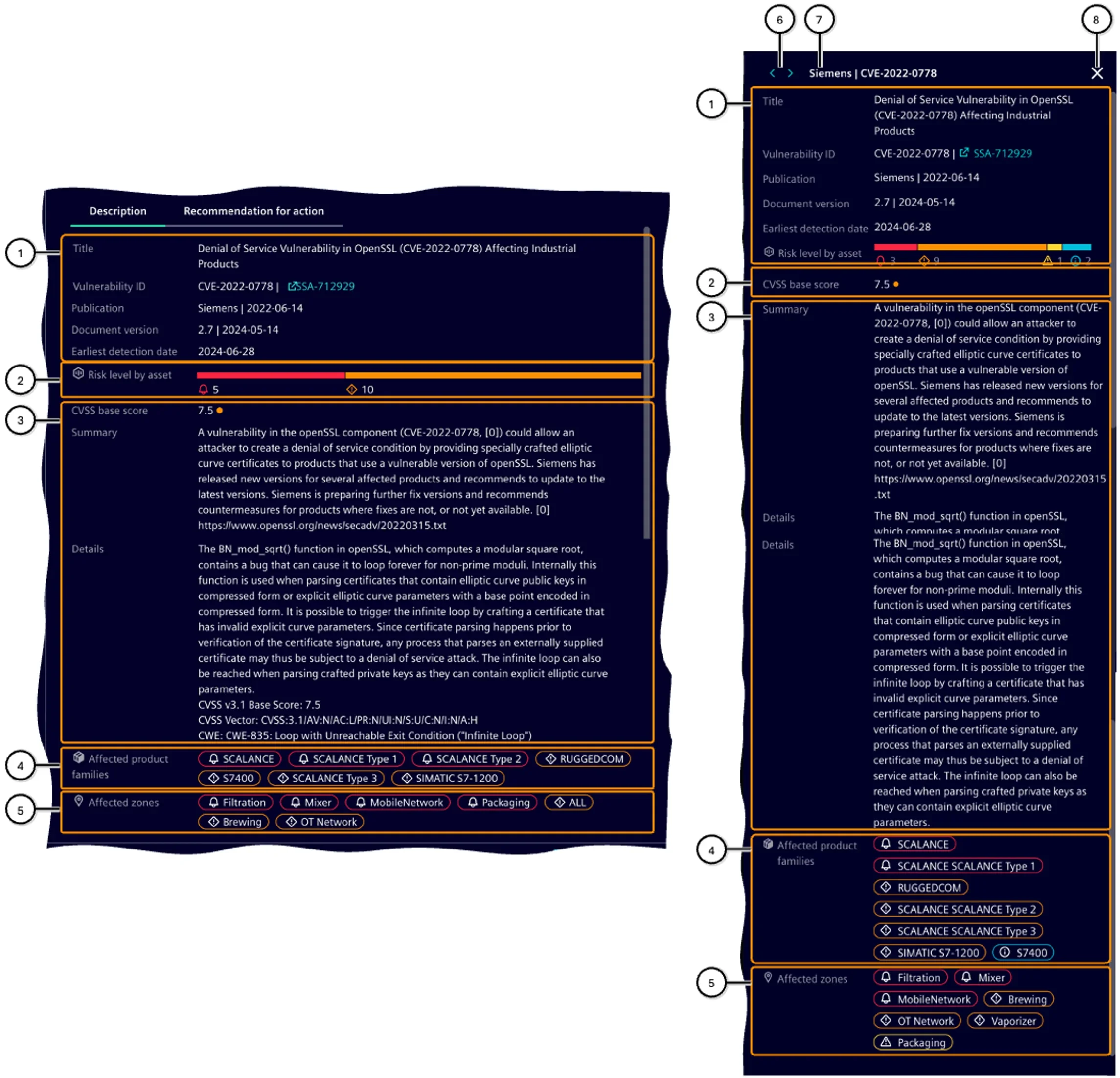
| Nummer | Beschreibung |
|---|---|
| ① | Informationen über die Quelle und Klassifizierung der Schwachstelle |
| ② | Verteilung der einzelnen Risikostufen über alle betroffenen Geräte |
| ③ | Detaillierte Beschreibung der Schwachstelle |
| ④ | Produktfamilien in der Anlage, die von der Schwachstelle betroffen sind |
| ⑤ | Zonen in der Anlage, die von der Schwachstelle betroffen sind |
| ⑥ | Navigationstasten |
| ⑦ | Organisation, die die Schwachstelle veröffentlicht hat (ID) |
| ⑧ | Schaltfläche zum Schließen der Schwachstellendetails |
Überprüfung der Benutzereingaben
SINEC Security Guard überprüft alle Benutzereingaben und gibt aus, ob die Eingabe den Kriterien entspricht. Solche Überprüfungen können erfolgen:
-
sofort nach Eingabe eines Zeichens
-
beim Verlassen des Eingabefelds
-
beim Verlassen des Dialogs oder Schritts
Diese Feedback-Optionen sind möglich:
| Design | Beispiel | Effekt |
|---|---|---|
| Nicht geprüft / Anfangszustand | 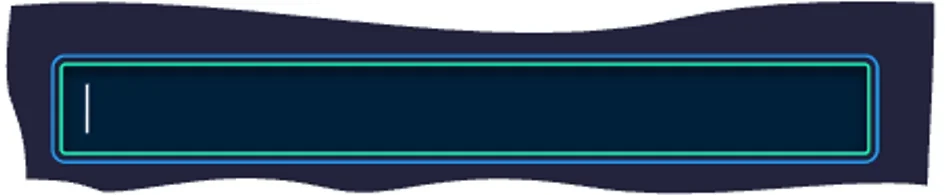 |
Wenn das Feld eine Eingabe erfordert und leer gelassen wird, ändert es sich in den Zustand 'Geprüft - Fehler' |
| Geprüft - Fehler |  |
Dieses Feld verhindert das Schließen des Dialogs (Hinweis: Der angezeigte Fehler tritt auf, da es in diesem Beispiel bereits eine andere Zone namens "Brewing" gibt) |
| Geprüft – Fehlerfrei |  |
Dieses Feld verhindert nicht das Schließen des Dialogs |